Начните красиво
Выберите готовую основу и сделайте её своей.
Посмотреть оформлениеGoogle Slides, или Google Презентации, — онлайн-редактор слайдов для работы, учёбы и совместных проектов. Создавайте презентации в браузере и редактируйте их вместе с коллегами.
Меньше времени на оформление.
Больше пространства для того, что вы хотите сказать.
Выберите готовую основу и сделайте её своей.
Посмотреть оформлениеПопробуйте новый визуальный подход с помощью Gemini.
Познакомиться с GeminiОдин проект. Общая работа. Каждому есть что добавить.
Как работать над слайдами вместеОт лаконичного отчёта до смелого питча.
Найдите настроение вашей следующей презентации.
Отчёт, учебная защита или новая идея требуют разной последовательности слайдов. Выберите последовательность, которая помогает рассказать именно вашу историю.
Презентация по теме: выбрать структуру
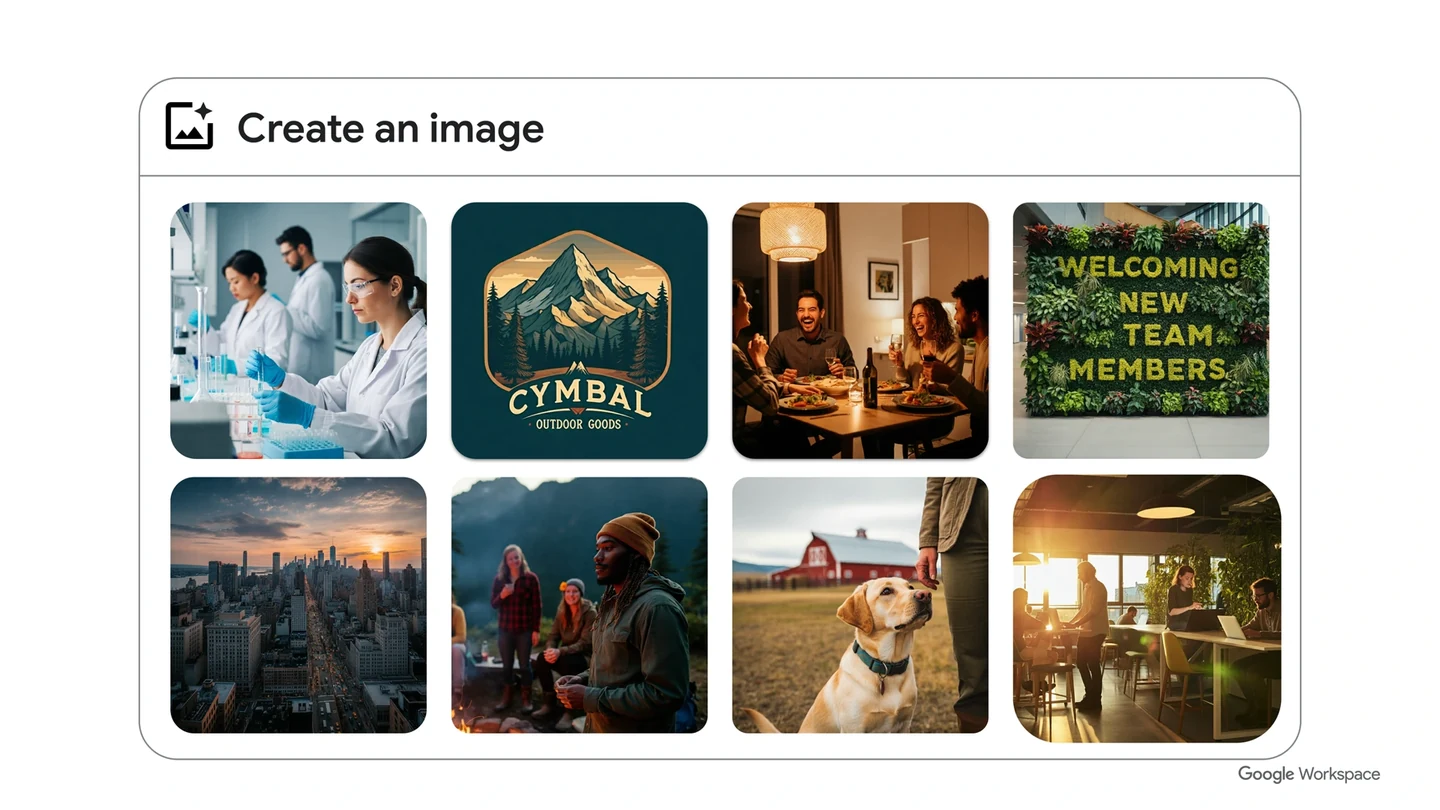
Для иллюстрации слайда опишите объект, окружение и визуальный стиль. Сравните предложенные варианты и вставьте подходящее изображение в презентацию.
Пример запроса для иллюстрации городского проекта. Изображение создаётся в Google Slides. Для этой функции нужен подходящий план Google Workspace или Google AI.
Иллюстрация помогает показать образ, а редактируемый слайд позволяет продолжить работу с текстом и объектами. Выбор зависит от задачи и доступных вашему аккаунту функций.
Как подготовить задачу для ИИПригласите коллег. Найдите общий язык.
Соберите сильную историю из разных точек зрения.
 Идеи для следующего проекта
Распределите разделы между соавторами и редактируйте общую презентацию.
Попросите коллег проверить тезисы, источники и понятность примеров до выступления.
Определите, кто завершает правки и проверяет файл перед показом.
Сфокусируйтесь на своей истории.
Выберите удобный способ поделиться ею.
Переходите от разговора к показу слайдов, сохраняя контакт с аудиторией.

Speaker spotlight размещает видеопоток выступающего непосредственно на слайде.
Некоторые возможности выступлений доступны в отдельных планах Google Workspace.
Краткая инструкция для веб-версии на компьютере.
Войдите в аккаунт Google и откройте Slides. Нажмите значок «+» или выберите шаблон. Нажмите название файла вверху и переименуйте презентацию.
Пустой файл создаётся в редакторе Google Презентаций.Создайте слайд кнопкой «+». В меню «Макет» выберите расположение элементов. Введите текст и добавьте изображения через меню «Вставка».
Запустите «Слайд-шоу». Проверьте порядок слайдов, читаемость текста и работу мультимедиа. Для выступления с заметками используйте режим докладчика.
Начните со своей готовой презентации. Выберите, в каком формате команда будет продолжать работу, и проверьте сложные слайды после переноса.
Презентация из файлаУдобный формат зависит от следующего шага получателя.
Подберите способ передачи и проверьте готовую копию.
Условия и настройки, которые полезно проверить заранее.
Создавать и редактировать презентации можно с аккаунтом Google без подписки Workspace. Отдельные ИИ-функции и возможности для организаций зависят от плана и требований аккаунта.
Условия использования SlidesДля работы онлайн достаточно браузера. На телефоне или планшете используйте приложение Google Презентации для Android или iOS. Настройка работы без интернета — отдельный шаг.
Веб-версия и мобильные приложенияНа компьютере откройте историю версий значком «Последнее изменение» вверху страницы. Выберите нужную запись и нажмите «Восстановить эту версию». Для просмотра и восстановления истории нужны права на редактирование.
Как посмотреть и восстановить измененияОткройте Google Презентации или Google Диск в том аккаунте, где создавали файл. Найдите его по названию; если вы работаете в нескольких аккаунтах, сначала проверьте выбранный профиль. Для быстрого возвращения сохраните ссылку на нужную презентацию.
Кнопка ведёт через адрес /go/ этого сайта на app.slidy.ai. Там можно начать работу с презентацией.
Создавайте. Работайте вместе. Вдохновляйте.
Попробовать